
Googleサーチコンソールの使い方|初心者が最初に見る4画面

「サーチコンソールに登録してみたけれど、画面が多くてどこを見ればよいか分からない」。ブログやホームページを始めたばかりの方から、よく聞く悩みです。先に結論をお伝えすると、初心者が最初に見るのは「サイトマップ」「URL検査」「ページ」「検索パフォーマンス」の4画面で十分です。
この記事では、4つの画面を見る順番と役割、数字を記事の改善に活かす方法を整理します。画面の名前や仕様は、Google公式の「Search Console ヘルプ」の2026年10月時点の内容をもとにしています。
Googleサーチコンソールとは|できることとアナリティクスとの違い
Googleサーチコンソール(Google Search Console)は、自分のサイトがGoogle検索でどう扱われているかを確かめられる、Googleの無料サービスです。
混同しやすいのが「Googleアナリティクス」です。ざっくり言うと、サーチコンソールは「サイトに来る前」、アナリティクスは「サイトに来た後」を見る道具です。
| 比べる点 | サーチコンソール | Googleアナリティクス |
|---|---|---|
| 主に分かること | 検索結果での表示・クリック | サイト内での行動 |
| 分かることの例 | どんな言葉で表示されたか | どのページがよく読まれたか |
| 向いている使い方 | 検索に載っているかの確認 | 読まれ方の分析 |
使い始める前の準備|プロパティの追加と所有権の確認
サーチコンソールでは、確認したいサイトを「プロパティ」として登録します。種類は2つです。
- ドメイン プロパティ: サブドメインなども含め、ドメイン全体をまとめて見る。所有権の確認はDNSレコードで行う
- URL プレフィックス プロパティ: 指定したURLで始まるページだけを見る。確認方法を複数から選べる
DNSの設定に不安があれば、確認方法を選べるURL プレフィックス プロパティから始めると進めやすくなります。登録の流れは次のとおりです。
- Googleアカウントでサーチコンソールを開く
- 「プロパティを追加」からプロパティの種類を選び、ドメインまたはURLを入力する
- 画面の案内に沿って、サイトの所有権を確認する
公式ヘルプでは、データはプロパティを追加してから数日で表示されるようになると案内されています。
最初に見る4画面|見る順番とそれぞれの役割
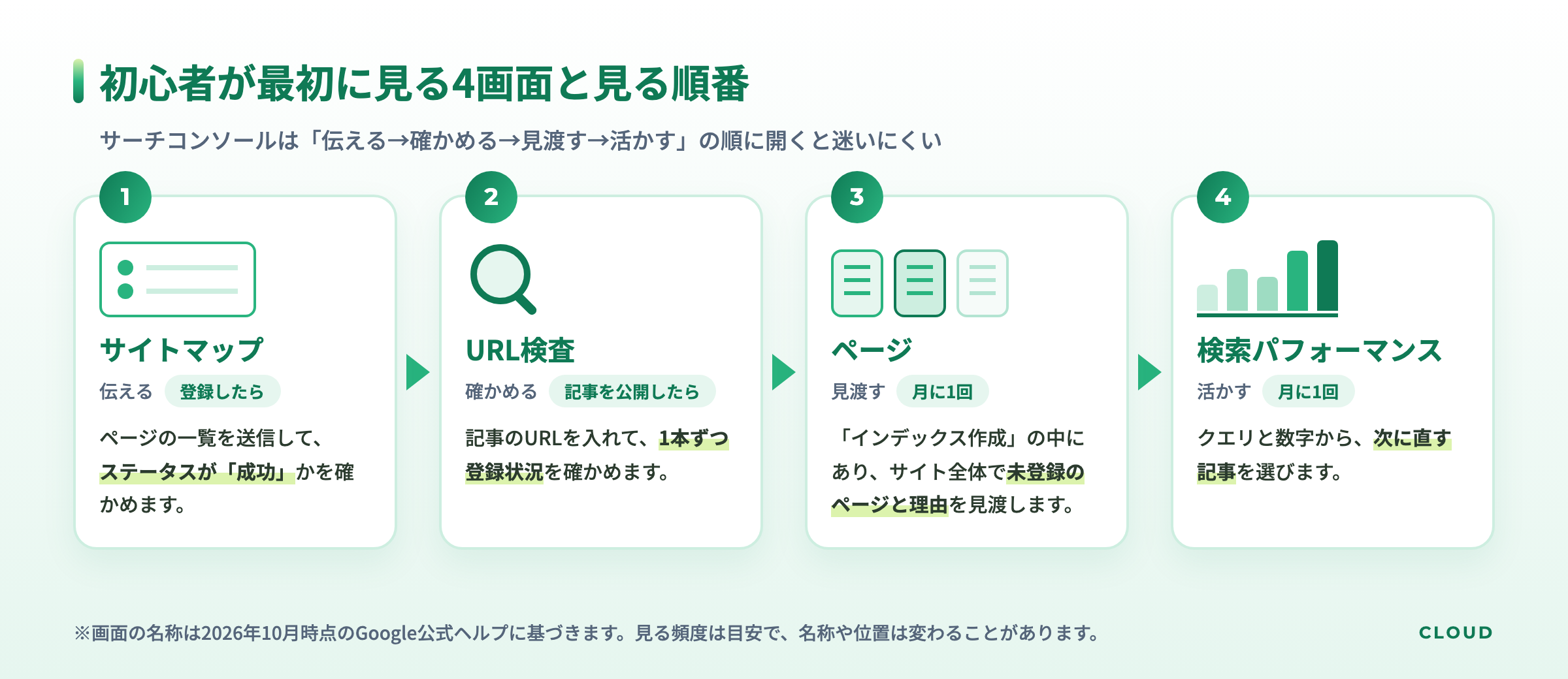
登録が済んだら、「伝える→確かめる→見渡す→活かす」の順に4つの画面を見ると、迷いにくくなります。
画面1|サイトマップ(ページの一覧をGoogleに伝える)
サイトマップは、サイト内のページのURL一覧です。左メニューの「インデックス作成」にある「サイトマップ」を開き、「新しいサイトマップの追加」にURLを入れて「送信」を押します。ステータスが「成功」なら読み込まれた状態です。
WordPressなどでは、サイトマップが自動で作られていることがあります。使っているサービスのヘルプでURLを確かめましょう。なお公式ヘルプでは、ページ数がおよそ500以下で、トップページからのリンクで全ページにたどり着ける小規模なサイトなら、サイトマップはおそらく必要ないとも説明されています。
画面2|URL検査(公開した記事の登録状況を1本ずつ確かめる)
画面上部の検索バーに記事のURLを入れると、「URL は Google に登録されています」「URL が Google に登録されていません」などの結果が表示されます。
登録されていない場合は、「インデックス登録をリクエスト」でGoogleに登録を依頼できます。ただし、リクエストしても登録されるとは限らず、1日に送れる数にも上限があります。公開したときや大きく書き直したときに使うのが目安です。
画面3|ページ(サイト全体の未登録の理由を見渡す)
左メニューの「インデックス作成」にある「ページ」は、公式ヘルプで「ページ インデックス登録レポート」と呼ばれる画面です。サイト全体の「登録済み」「未登録」のページ数と、未登録の理由が分かります。
理由には「クロール済み – インデックス未登録」「URL に noindex が指定されています」などがあります。公式ヘルプでも、すべてのURLが登録されるわけではないと説明されています。未登録のページがあっても、検索に出したい記事が含まれていなければ、すぐに問題とは限りません。検索に出したい記事が未登録なら、理由を確かめて直し、「修正を検証」で再確認を依頼します。
画面4|検索パフォーマンス(どんな言葉で見られているかを知る)
左メニューの「検索パフォーマンス」にある「検索結果」で、サイトがGoogle検索でどれくらい表示され、クリックされたかが分かります(公式ヘルプでの名称は「検索パフォーマンス レポート(検索結果)」)。初期表示は過去3か月で、「クエリ」「ページ」などのタブで、検索された言葉ごと・ページごとの数字が見られます。

検索パフォーマンスの読み方|記事の改善に活かす3つの見方
まずは、画面上部に並ぶ4つの指標の意味を押さえます。
| 指標 | 意味 | 見るときのポイント |
|---|---|---|
| クリック数 | 検索結果からクリックされた回数 | サイトへの入口の数 |
| 表示回数 | 検索結果に表示された回数 | 見つけてもらえた機会の数 |
| CTR(クリック率) | 表示のうちクリックされた割合 | タイトル見直しの目安 |
| 平均掲載順位 | 検索結果での順位の平均 | 平均なので幅を持って見る |
数字は組み合わせて見ると、次にやることが見えてきます。
見方1|表示回数は多いのにクリックが少ない記事
検索結果に出ているのに、選ばれていない状態です。「クエリ」タブで実際に検索された言葉を確かめ、その言葉への答えがタイトルから伝わるかを見直します。
見方2|想定していなかった言葉で表示されている記事
狙っていなかった言葉は、読者が知りたがっているテーマのヒントです。見出しを足すか、新しい記事にするかを検討します。キーワードの選び方はSEOキーワード選定のやり方|初心者が無料ツールで進める6手順で詳しくまとめています。
見方3|平均掲載順位が10位台にある記事
1ページ目の少し手前にある記事は、内容を補うことで読まれやすくなる余地があります。答えきれていない疑問がないかを確かめ、足りない見出しを書き足します。見出しの組み立て方はブログ記事構成テンプレートの作り方|見出しを設計する5ステップが参考になります。

スクール運営の視点|「見る日」と「見る理由」を先に決める
Webマーケティングを学ぶ人を見ていると、慣れないうちは毎日開いて順位の上下に一喜一憂してしまう場面が少なくありません。順位は日によって動くため、毎日の変化だけを追っても次の行動にはつながりにくいものです。
公式のスタートガイドでも、問題の通知を受けた場合を除けば、ほとんどのユーザーは月に1回の簡単なチェックで十分とされています。大切なのは見る回数より、「何を確かめるために開くのか」を決めておくことです。たとえば月に1回、次の項目を確かめます。
- 今月公開した記事が「URL検査」で登録済みになっているか
- 「ページ」で、検索に出したい記事が未登録になっていないか
- 「検索パフォーマンス」で、表示回数が増えた記事・減った記事はどれか
- 想定していなかったクエリを、次の記事の候補としてメモしたか
次のような使い方になっていたら、見る目的を決め直すサインです。
- 毎日開いて、順位の上下だけを見ている
- 数字を見たあと、直す記事や書く記事が決まらない
 CLOUD
CLOUD運営
運営からひとこと
特に意識してほしいのは、数字を確認すること自体が目的にするのではなく、数字をもとに改善することです。地味で泥臭いことですが、小さな改善を積み重ねることが、Webマーケティングの実践力を高める近道になります。
よくある質問
Q. サーチコンソールは無料ですか?登録しないと検索に出ませんか?
Googleの無料サービスです。公式ヘルプでは、登録しなくても検索結果に表示されることはあると説明されていますが、記事が載っているかを自分で確かめるには登録しておくと便利です。
Q. 登録したのにデータが表示されないのはなぜですか?
データが表示されるまでには数日かかると案内されています。数日たっても表示されない場合は、サイトがまだ検索に表示されていないか、登録したURL(http と https、www の有無など)が実際と違っている可能性があります。
Q. 「インデックス登録をリクエスト」を何度も押せば、早く検索に出ますか?
早く出るとは限りません。Googleの案内では、同じURLの再クロールを何度もリクエストしても早くクロールされることはなく、送信できる数にも上限があるとされています。内容を整えて1回送り、しばらく様子を見ましょう。
まとめ
この記事のまとめ
- サーチコンソールは、サイトがGoogle検索でどう扱われているかを確かめる無料の道具
- 初心者が最初に見るのは「サイトマップ→URL検査→ページ→検索パフォーマンス」の4画面
- 検索パフォーマンスは「表示が多いのにクリックが少ない」「想定外のクエリ」「10位台の順位」の3つの見方で直す記事を選ぶ
- 毎日の上下に振り回されず、月に1回など見る日と確かめる項目を決めておく
画面の名称や仕様は変わることがあります。この記事は2026年10月時点のGoogle公式ヘルプの内容をもとにしています。