
LINE公式アカウントの開設手順|個人事業主が最初にやる7ステップ
「LINE公式アカウントを作りたいが、個人でも大丈夫なのか」と調べている方に、先に結論をお伝えします。作成自体は、メールアドレスまたはLINEアカウントと事業の基本情報があれば、法人でなくても当日のうちに終わります。個人事業主だから開設できない、ということはありません。
つまずきやすいのは作成画面ではなく、その前後です。名義をどうするか、個人のLINEと分けるか、友だち追加の入口をどこに置くか。この記事では開設の7ステップ、初期設定5項目、迷いやすい論点の順に整理します。
内容は2026年9月時点のLINEヤフー公式マニュアル・お知らせにもとづく整理です。
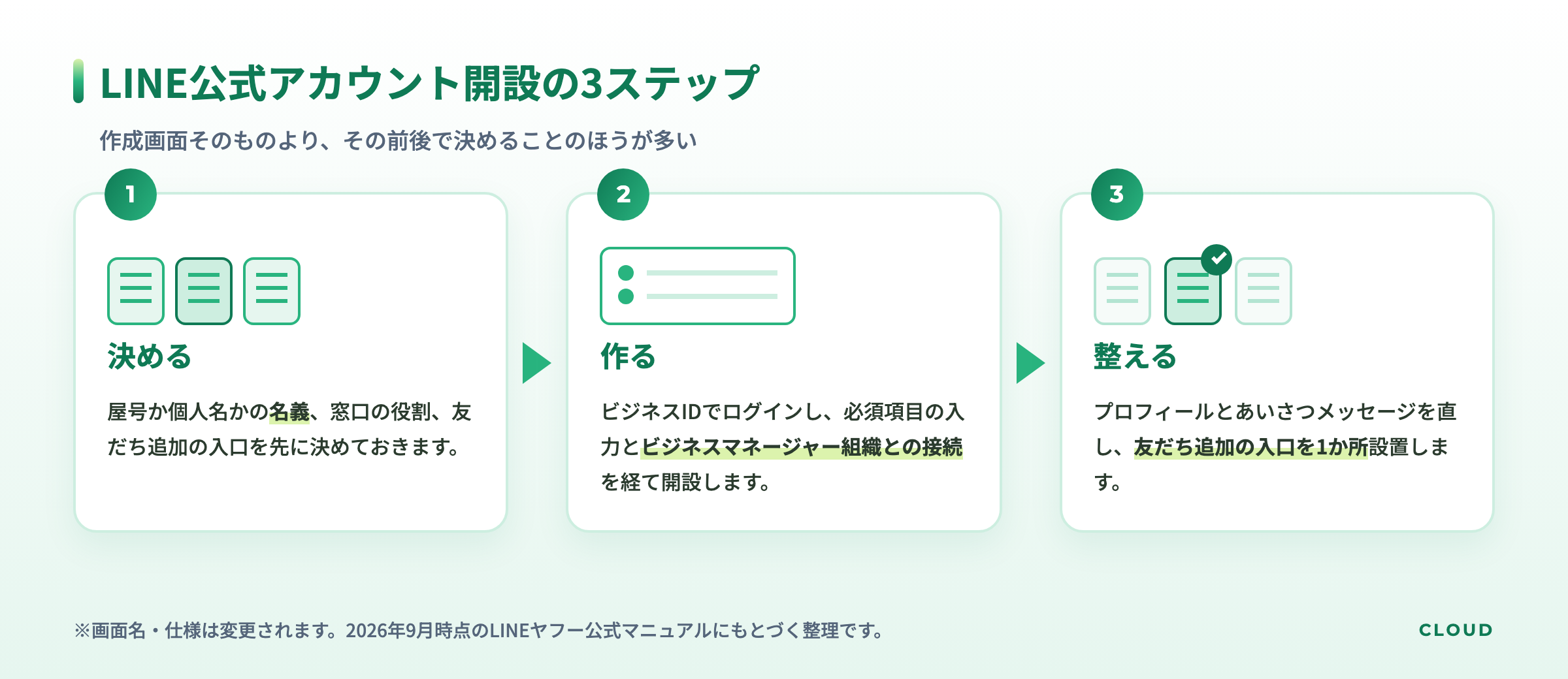
開設前に決めておく3つのこと
用意するものは多くありません。
- メールアドレス、またはログインに使うLINEアカウント
- アカウント名(トーク画面に表示される名前)
- 業種と運営者の所在国・地域
- 事業内容が分かるWebサイトやSNSのURL(認証済アカウントを申請する場合)
そのうえで、次の3点を先に決めます。
- 名義:屋号で出すか、個人名で出すか
- 役割:予約・相談・お知らせのどれを主な窓口にするか
- 入口:友だち追加をどこから促すか(名刺、SNSのプロフィール欄、店頭など)
このうち名義は後から変える影響が大きいため、開設前に決めておくほうが安全です。
LINE公式アカウントの開設手順7ステップ
パソコンのブラウザから作成する場合の流れです。
- LINEヤフー for Business のLINE公式アカウント紹介ページから、開設の申し込みに進む
- ビジネスID(LINEアカウント、またはメールアドレス)でログインする
- 「LINEアカウントで登録」か「メールアドレスで登録」かを選ぶ
- アカウント名・業種・運営者の所在国や地域など、必須項目を入力する
- ビジネスマネージャーの組織を選ぶ、または新しく作成して接続する
- 利用規約を確認して同意し、入力内容を確認する
- 管理画面(LINE Official Account Manager)にログインできれば開設完了
見落としやすいのは手順5です。公式のガイドでは、2025年6月25日以降、開設時にビジネスマネージャー組織との接続が必須になったと案内されています。初めてなら新規に組織を作成する流れになります。
スマートフォンの管理アプリからも作成できます。アプリをダウンロードし、LINEアプリまたはメールアドレスでログインしてSMS認証を済ませ、必須項目の入力と規約同意を経て作成する流れです。

開設直後にやる初期設定5項目
管理画面に入った直後は、まだ誰にも届かない空の窓口です。次の5項目まで済ませて、人に案内できる状態になります。
1. プロフィールを整える
アカウント名、プロフィール画像、ステータスメッセージなどを設定します。何をしている事業者で、このアカウントで何が受け取れるのかが一目で分かる状態にします。書き方の考え方はInstagramプロフィールの書き方|集客につながる4つの枠と共通する部分が多く、そのまま応用できます。
2. あいさつメッセージを書き換える
友だち追加の直後に自動送信されるメッセージです。管理画面では「トークルーム管理」内の「あいさつメッセージ」に相当するメニューから設定します。初期状態のままだと定型文が送られるため、開設当日に差し替えたい項目です。
3. 応答の設定を確認する
「設定」内の「応答」に相当するメニューで、あいさつメッセージがオンになっているか、問い合わせに人が返信するのか自動で返すのかを決めます。ひとりで運用するなら、返信できない時間帯がある前提で設定しておくほうが実態に合います。
4. 友だち追加の入口を1つ置ききる
QRコードやアカウントのURLを、人が実際に見る場所へ設置します。名刺、各SNSのプロフィール欄、Webサイトなど、まずは1か所を置ききるのが現実的です。SNS側の導線づくりは個人事業主のInstagram集客|フォロワー0から始める5ステップもあわせてご覧ください。
5. 権限と引き継ぎを決めておく
管理画面には権限管理のメニューがあり、運用者を追加できます。ひとりで始める場合も、ログイン手段と管理者情報を控えておくと、後の引き継ぎが軽くなります。
個人事業主が迷いやすい3つの論点
個人のLINEアカウントと分けられるか
ログイン方法は、個人のLINEアカウントを使う方法とメールアドレスで登録する方法のどちらかを選べます。公式のガイドでは、個人のLINEアカウントを使いたくない場合や事業用として管理したい場合に、メールアドレスでの登録が案内されています。
屋号と個人名のどちらで出すか
未認証のまま使う分には自由度がありますが、認証済アカウントを考えているなら注意が必要です。公式の案内では、個人名では認証済アカウントを作成できないとされており、店舗名・サービス名・屋号での申請が前提になります。屋号をこれから決める段階なら、副業の開業届はいつ出す?タイミングの判断基準と手続きの流れもあわせて確認すると、書類側の表記とそろえやすくなります。
認証済アカウントを申請するかどうか
開設後に管理画面の「設定」からアカウント認証をリクエストし、審査を受ける仕組みです。公式の案内では審査に5〜10営業日ほどかかるとされ、通過するとLINEアプリ内の検索対象になる、友だち追加用のポスターなどの販促物が使える、といった違いがあります。通らなくても再申請は可能です。
なお表示仕様は変更が続いています。公式のお知らせでは、2026年4月1日に未認証アカウントのバッジが廃止され、プレミアムアカウントが認証済アカウントに統合されたと案内されています。
料金プランは無料から|有料を検討する判断軸
LINE公式アカウントには、無料で始められるプランを含めて複数の料金プランがあります。2026年9月時点ではコミュニケーションプラン・ライトプラン・スタンダードプランの3種類が案内され、月に無料で送れるメッセージの通数が異なります。条件は改定されることがあるため、申し込み前に公式の料金プランページで最新の内容を確認してください。
有料プランは、次のような状況になってから検討する順番が無理のない進み方です。
- 友だちが増え、無料分の通数では月の配信をまかないきれない
- 配信後に予約や問い合わせが動いていることを確認できている
- 誰に何を送るかが決まっていて、配信の頻度が安定している
一方、次の段階では無料のまま運用を固めるほうが先です。
- 友だち追加の入口がまだ1か所も設置できていない
- 配信内容を毎回その場で考えている
- 開設したまま、あいさつメッセージが初期状態で止まっている

開設後につまずく順番には傾向がある
スクールの運営として個人で事業を始めた方の相談を受けていると、止まる場所には共通した順番があると感じます。多くは機能の使い方ではなく、その手前で止まります。
- 開設した直後に「何を配信するか」から考え始める
- 友だち追加の入口を置いていないため、友だちが増えない
- 届く相手がいない状態で内容を考え続け、手が止まる
- そのまま数か月が過ぎ、初期設定のままのアカウントが残る
開設の次にやることは配信内容を考えることではなく、友だち追加の入口を1か所決めて実際に設置することです。相手がいない状態で内容を考えるのは、難易度の高い順番です。
 CLOUD
CLOUD運営
運営からひとこと
まずはお試しでもいいので公式LINEのアカウントを作成してみましょう!やりながら、わからない部分をゆっくりと埋めていきましょう。実感と共に理解も深まります。
よくある質問
Q. 個人事業主でもLINE公式アカウントを開設できますか?
開設自体は法人でなくても可能です。ログインに使うビジネスIDは、LINEアカウントまたはメールアドレスで作成できます。ただし認証済アカウントの申請は、個人名では作成できないと案内されているため、屋号・店舗名・サービス名での申請が前提になります。
Q. 開設にはどのくらい時間がかかりますか?
作成自体は、情報がそろっていれば短時間で完了します。時間がかかるのは初期設定と、入口を設置する作業のほうです。認証済アカウントの申請には、審査に5〜10営業日ほどかかるとされています。
Q. 開設したあと、すぐに配信を始めたほうがよいですか?
友だちがほとんどいない段階で配信を続けても、反応を確かめにくくなります。先にあいさつメッセージを整え、入口を設置してから少しずつ始めるほうが調整しやすくなります。運用が続かない原因の整理は副業が続かない5つの原因|意志力に頼らず仕組みで続ける方法も参考になります。
まとめ
この記事のまとめ
- 作成は、メールアドレスまたはLINEアカウントと事業の基本情報があれば個人事業主でも進められる
- 手順は、申し込み→ビジネスIDでログイン→必須項目の入力→ビジネスマネージャー組織との接続→規約同意→管理画面へログイン
- 2025年6月25日以降、開設時にビジネスマネージャー組織との接続が必須と案内されている
- 開設直後は、プロフィール・あいさつメッセージ・応答の設定・友だち追加の入口・権限の5項目まで済ませる
- 認証済アカウントは個人名では作成できず、審査には5〜10営業日ほどかかる
- 無料で始められるプランがあるため、有料プランは配信量と反応を見てから検討してよい
画面名や仕様、料金プランの条件は変更されます。申し込み前に公式の該当ページで最新の内容をご確認ください。