
LINE公式のステップ配信シナリオの作り方|5通の構成例と設定手順

「LINE公式アカウントを開設したけれど、ステップ配信で何を何通送ればよいか分からない」という方に、先に結論をお伝えします。ステップ配信のシナリオは、ゴールの行動を1つ決めてから、5通それぞれに役割を1つずつ割り振ると組み立てやすくなります。文章を書き始めるのは、その割り振りが済んでからで十分です。
この記事では、7日間で送る5通の構成例を軸に、設定手順と配信後の直し方まで整理します。仕様の説明は2026年9月時点のLINEヤフー for Business の公式情報にもとづきます。アカウントの開設がまだの方は、先にLINE公式アカウントの開設手順をご覧ください。
ステップ配信とは|あいさつメッセージ・一斉配信との違い
ステップ配信は、友だち追加などをきっかけに、あらかじめ用意したメッセージを決めた日数の間隔で自動配信する機能です。公式マニュアルでは、開始条件として「友だち追加」か「オーディエンス(配信の対象として作成したグループ)」を選び、次のメッセージまでの待ち時間を1〜30日の範囲で設定すると案内されています。
似た機能との違いは次のとおりです。
- あいさつメッセージ|友だち追加の直後に自動で送られ、メッセージ通数には数えられない
- ステップ配信|決めた日数の間隔で順番に届け、送った分は通数に数えられる
- 一斉配信(メッセージ配信)|その時点の友だち全員か、絞り込んだ相手に同じ内容を1回送る
友だちがいつ追加しても同じ順番で届くことが、一斉配信にはないステップ配信の強みです。一方で、配信の途中でブロックされると、その相手へのステップ配信は止まります。
シナリオを作る前に決める3つのこと
いきなり1通目の文章から書き始めると、5通が「お知らせの寄せ集め」になりやすくなります。先に次の3つを決めます。
- ゴールの行動を1つに絞る|予約・個別相談・資料の受け取りなどから1つだけ選ぶ
- 誰に届くのかを決める|どの入口から追加した人に向けるかを決め、その人の悩みを書き出す
- 期間と通数を決める|最初は5通・7日間程度にとどめ、配信の間隔と時間を決める
入口の作り方は、Instagramプロフィールの書き方も参考になります。次の状態がそろっていれば、シナリオを組み始める準備ができています。
- ゴールの行動が1つに決まっている
- 友だち追加の入口が少なくとも1か所に設置されている
- あいさつメッセージが初期状態から書き換えてある
次に当てはまるなら、入口とサービスの内容を整えるほうが先です。
- ゴールの行動を1つに絞れていない
- 案内したいサービスの流れが決まっていない

5通で組むステップ配信シナリオの構成例
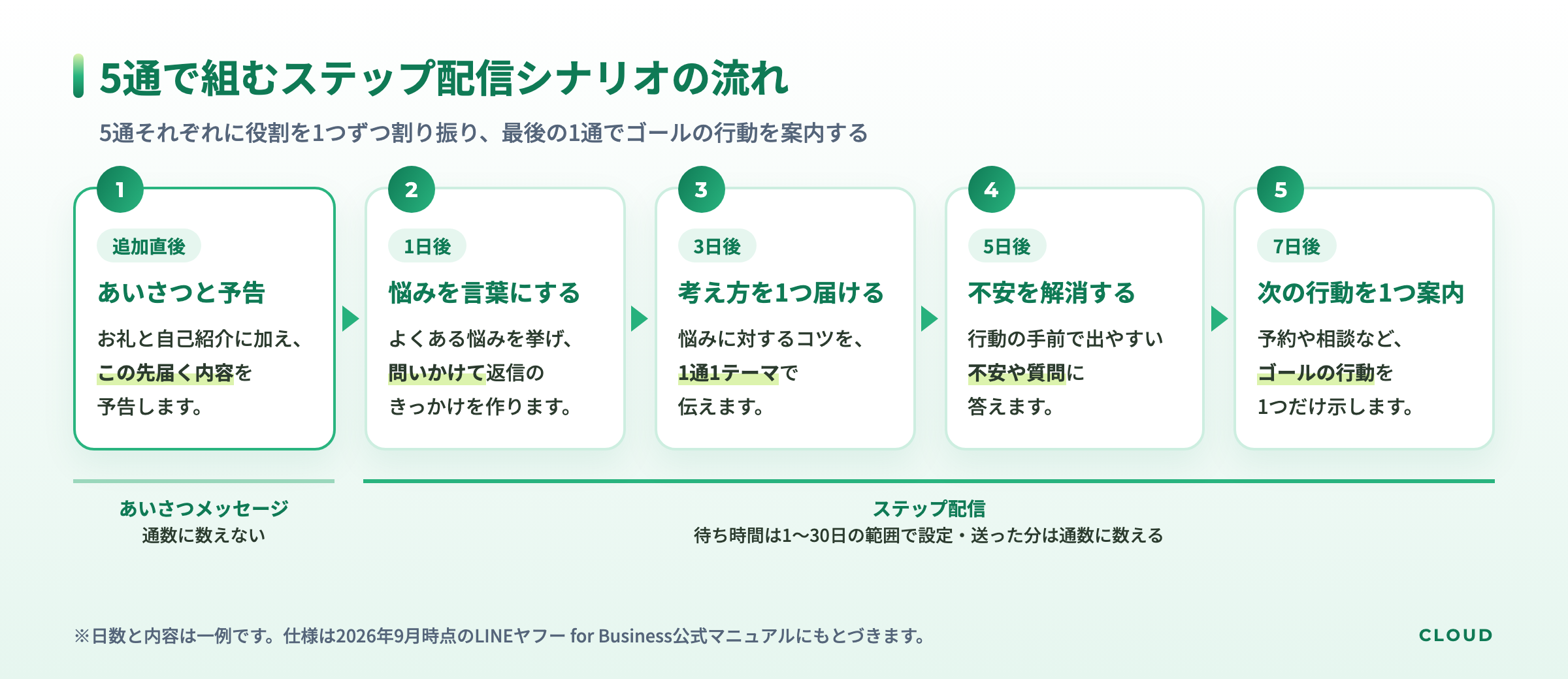
個別相談の予約をゴールにした例です。日数は友だち追加からの目安で、2通目以降の待ち時間は1日・2日・2日・2日と設定します。
1通目をあいさつメッセージで送り、2通目からをステップ配信で組むと、追加直後の1通を通数に数えずに届けられます。
1通目(追加直後)|あいさつと予告
お礼と簡単な自己紹介に加えて、「明日から1週間、〇〇のコツを4回に分けてお届けします」のように、この先に届く内容を予告します。
2通目(1日後)|悩みを言葉にする
追加した人が抱えていそうな悩みを2〜3個挙げ、「当てはまるものはありますか」と問いかけます。返信があれば、相手の困りごとが分かります。
3通目(3日後)|考え方を1つ届ける
2通目で挙げた悩みに対して、すぐ試せる考え方やコツを1つだけ伝えます。1通に1つのテーマに絞ると、スマホの1画面で読み切れる長さに収まりやすくなります。
4通目(5日後)|不安や質問に答える
「どんな流れで進むのか」「相談では何を話すのか」など、行動の手前で出やすい不安に答えます。お客様の声を載せる場合は、本人の了承を得た実際の声だけにします。
5通目(7日後)|次の行動を1つ案内する
個別相談の予約を、予約ページへの導線とあわせて1つだけ案内します。この先の配信の頻度も伝えておくと、受け取る側が見通しを持てます。
スクール運営の視点|5通を「短い講座」として設計する
スクールを運営していて感じるのは、ステップ配信の設計が講座のカリキュラムづくりとよく似ていることです。受講生の相談でも、1通目に伝えたいことを詰め込みすぎる、5通すべてに案内を入れてしまう、前の通とのつながりがない、といった場面で手が止まりやすい傾向があります。
講座では、初回に全体の回数とゴールを示し、各回を1つのテーマに絞り、前の回を振り返ってから次に進みます。ステップ配信にも同じ組み立て方が使えます。
- 1通目で、全体の回数と受け取れる内容を予告する
- 2通目以降は、冒頭で前の通の内容に一言触れてから本題に入る
- 最後の通で、ここまでの内容を振り返ってから次の行動を示す
シナリオを「短い講座」として組むと、1通ごとの役割と前後のつながりを保ちやすくなります。
管理画面でステップ配信を設定する手順
パソコンの管理画面(LINE Official Account Manager)で設定する場合の大まかな流れです。画面の名称は変わることがあるため、公式マニュアルもあわせて確認してください。
- 1通目の文面を、トークルーム管理の「あいさつメッセージ」に設定する
- ステップ配信のメニューから新規作成を選ぶ(用途別のテンプレートから始めることもできる)
- 管理用のタイトルと、必要に応じて有効期間(開始日・終了日)を入力する
- 開始条件で「友だち追加」を選び、対象にする追加経路を選ぶ
- 待ち時間と配信する時間を決め、2通目のメッセージを入れる
- 同じように待ち時間とメッセージを追加して、5通目まで並べる
- プレビューとテスト配信で自分のスマホでの見え方を確かめてから、利用を開始する
条件分岐を使うと、性別・年齢・OS・エリアといった属性やオーディエンスごとに送り分けることもできます。ただ、最初は分岐のない1本道で組むほうが、どこを直せばよいかを判断しやすくなります。文面の下書きに生成AIを使う場合の考え方は、個人事業主の生成AI活用例で整理しています。

配信を始めたあとに見る数字と直し方
ステップ配信は、配信しながら直していく前提の機能です。見る場所は次の3つです。
- ステップ配信の分析|公式マニュアルでは、完了率や各ステップの到達率などを確認できると案内されている
- ブロックの増減|特定の通のあとにブロックが増えていないかを見る
- 返信や予約の動き|ゴールの行動が実際に起きているかを見る
直すときは、一度に直すのは1か所だけにすると、何が効いたのかを見分けやすくなります。公式マニュアルによると、配信中に設定を変更すると変更履歴がバージョンとして残り、分析画面でバージョンごとに比べられます。
通数にも注意が必要です。ステップ配信で送った分はメッセージ通数に数えられ、通数は「送った回数×送った友だちの数」で数えます。友だちが増えるほど、同じシナリオでも使う通数は増えます。当月の通数の上限を超えると、利用中のすべてのステップ配信が止まります。料金プランは3種類あり、プランによって使える機能に差はなく、無料で送れる通数と追加メッセージの可否が異なると案内されています。条件は改定されることがあるため、公式の料金プランページで最新の内容を確認してください。
 CLOUD
CLOUD運営
運営からひとこと
伝えたい情報を並べたくなる気持ちは分かりますが、5通を一つの短い講座として捉えてそれぞれに役割を持たせると自然な流れが作れます。最初から完璧は目指さず、1箇所ずつ改善していきましょう。
よくある質問
Q. ステップ配信は無料で始められるプランでも使えますか?
使えます。公式の料金プランページでは、プランによって使える機能に差はないと案内されています。ただし送った分は通数に数えられるため、友だちの数とシナリオの通数から月に使う通数を見積もっておくと安心です。
Q. 途中でブロックされた場合、残りのメッセージはどうなりますか?
公式マニュアルでは、ブロックされるとその友だちへのステップ配信は停止すると案内されています。特定の通のあとにブロックが増えている場合は、その通の長さや案内の入れ方を見直す手がかりになります。
Q. 配信を始めたあとにシナリオを直してもよいですか?
直せます。変更は履歴として残り、分析画面でバージョンごとの結果を比べられます。途中まで進んでいる友だちへの届き方は、変更の前に公式マニュアルで確認しておきましょう。
まとめ
この記事のまとめ
- ステップ配信のシナリオは、ゴールの行動を1つ決め、5通に役割を1つずつ割り振ってから書く
- 1通目は通数に数えられないあいさつメッセージで送り、2通目以降をステップ配信で組む
- 5通は「短い講座」と考え、予告→悩みの整理→考え方→不安の解消→次の行動の案内で組む
- 配信後は分析画面とブロックの増減を見て、一度に1か所ずつ直す
- ステップ配信の分も通数に数えられ、当月の上限を超えるとすべてのステップ配信が止まる
画面の名称や仕様、料金プランの条件は変更されます。設定の前に、公式の該当ページで最新の内容をご確認ください。