
GA4で見るべき指標6つ|初心者向けに意味と見る画面を整理

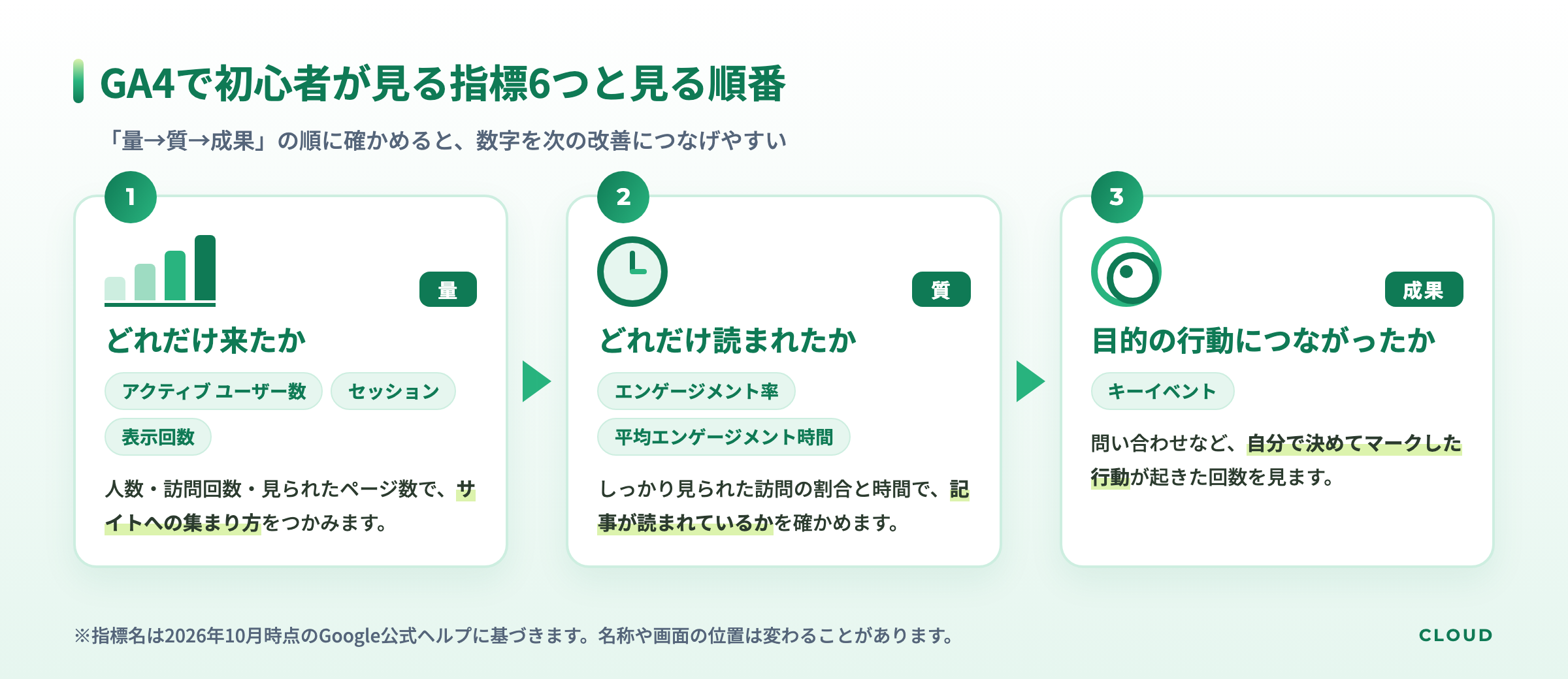
「GA4を入れたけれど、指標が多すぎて何を見ればよいか分からない」。ブログやホームページを個人で始めた方から、よく聞く悩みです。先に結論をお伝えすると、初心者が最初に見る指標は「アクティブ ユーザー数」「セッション」「表示回数」「エンゲージメント率」「平均エンゲージメント時間」「キーイベント」の6つで十分です。
この記事では、6つの指標を「量→質→成果」の順に整理し、意味と見る画面、数字を改善につなげる考え方をまとめます。名称は、Google公式「アナリティクス ヘルプ」の2026年10月時点の内容をもとにしています。
GA4とは|まず押さえたい「指標」と「ディメンション」
GA4(Google アナリティクス 4)は、サイトに来た人がどのページを読み、どう行動したかを確かめるGoogleのアクセス解析ツールです。検索結果での表示を見るサーチコンソールが「サイトに来る前」、GA4は「サイトに来た後」を見る道具と考えると整理しやすくなります。
画面を読むうえで知っておきたいのが、指標(人数・回数・時間・割合などの数字)とディメンション(ページ・流入元・デバイスなど、数字を分ける切り口)です。レポートの表は、左の列にディメンション、右の列に指標が並ぶ形が基本です。「どの切り口で、どの数字を見るか」を意識すると、表が読みやすくなります。
GA4で見るべき指標6つ|「量→質→成果」の順に押さえる
量の指標|アクティブ ユーザー数・セッション・表示回数
- アクティブ ユーザー数: 期間中にサイトを利用したユーザーの数。公式ヘルプでは、レポートに表示されるのはアクティブ ユーザーのみと説明されています
- セッション: サイトを訪れてから離れるまでの1回分の訪問。初期設定では、30分間操作がないと終了します
- 表示回数: 見られたページの数。同じページがくり返し表示された場合も数えます
同じ端末とブラウザで3回訪れ、合計5ページを読んだ場合は、ユーザー1・セッション3・表示回数5です。3つの差を見ると、新しい人が増えたのか、同じ人が何度も来ているのかの見当がつきます。
質の指標|エンゲージメント率・平均エンゲージメント時間
GA4では、「10秒以上続いた」「キーイベントが発生した」「2ページ以上表示された」のいずれかを満たす訪問を「エンゲージメント セッション」と呼びます。エンゲージメント率は、全セッションのうちエンゲージメント セッションが占める割合です。
平均エンゲージメント時間は、ページがブラウザで前面に表示されていた(フォーカス状態だった)時間の平均です。別のタブを見ている間は数えられないため、「実際に読まれていた時間」に近い数字です。レポートによっては「セッションあたりの平均エンゲージメント時間」など、少し違う名前で表示されます。
記事が読まれているかは、表示回数だけでなく、この2つをあわせて見ると判断しやすくなります。
成果の指標|キーイベント
キーイベントは、問い合わせフォームの送信など、サイトの目的にとって重要な行動を数える指標です。以前の画面では「コンバージョン」と表示されていました。
キーイベントは「どの行動を成果とするか」を自分で決めてマークしないと、基本的には数えられません。目的がまだ決まっていなければ、最初は量と質の5つから慣れていけば十分です。
指標はどこで見る?初心者が最初に開く4つのレポート
指標は、左メニューの「レポート」から開く各レポートで確認します。
| レポート | 主に見る指標 | 分かること |
|---|---|---|
| リアルタイム | アクティブ ユーザー数 | 計測が動いているか |
| トラフィック獲得 | セッション・エンゲージメント率 | どこから来たか |
| ページとスクリーン | 表示回数・平均エンゲージメント時間 | どのページが読まれたか |
| ランディング ページ | セッション・キーイベント | 最初に開かれたページ |
リアルタイムでは、過去30分間のアクティブ ユーザー数などが分かります。自分のスマホでサイトを開き、数分のうちに数字が動けば計測できています。
トラフィック獲得(「集客」の中)では、訪問の入り口を「オーガニック検索」「オーガニック ソーシャル」「参照」「直接」などのチャネル別に見られます。公式ヘルプでは、ChatGPTやGeminiなどからの訪問を分ける「AI アシスタント」も案内されています。画面によっては英語(Organic Search など)で表示されます。
ページとスクリーンとランディング ページは「エンゲージメント」の中にあります。前者は読まれたページ全体、後者は訪問の最初に開かれたページの一覧です。
なお、左メニューの並びは、GA4を設定したときに選んだ内容によって変わります。ビジネス目標を選んで作ったプロパティでは、「見込み顧客の発掘」など目標ごとのまとまりでレポートが並びます。見つからないときはレポート名で探すか、編集者以上の権限があれば「ライブラリ」から追加できます。

数字の読み方|初心者がつまずきやすい3つのポイント
他のサイトではなく、自分の過去と比べる
エンゲージメント率などに、どのサイトにも当てはまる「合格ライン」はありません。テーマや記事の長さで数字は大きく変わるためです。良し悪しは、他人のサイトではなく自分のサイトの過去と比べて判断します。レポート右上の日付選択で「比較」をオンにすると、前の期間と並べて見られます。
自分のアクセスが混ざっていないか確かめる
個人のサイトでは、確認のために自分で何度も開くことで数字がふくらむことがあります。GA4にはIPアドレスで除外する「データフィルタ」もありますが、作成した時点以降のデータに反映され、除外したデータは後から使えなくなります。設定は内容をよく確かめてから行いましょう。
当日の数字で判断しない
公式ヘルプでは、データの処理に24〜48時間かかることがあり、その間に数字が変わる場合があると案内されています。判断は、数日から1週間ほどデータがたまってからにします。

スクール運営の視点|数字を「次にやること」に置き換える
Webマーケティングを学ぶ人を見ていると、数字をメモしているのに、次に何をするかが決まらないままの場面が少なくありません。大切なのは、「この数字がこう動いたら、これを試す」という対応を先に決めておくことです。
- 表示回数は多いのに平均エンゲージメント時間が短い: 冒頭で結論が伝わるか、見出しが読者の知りたいことに沿っているかを見直す(参考: ブログ記事構成テンプレートの作り方)
- オーガニック検索からのセッションが少ない: 記事が狙う検索キーワードを見直す(参考: SEOキーワード選定のやり方)
- オーガニック ソーシャルからの訪問が少ない: SNSのプロフィールからサイトへの道筋を見直す(参考: Instagramプロフィールの書き方)
- セッションはあるのにキーイベントが起きない: 問い合わせへのリンクが、読み終えた位置から見つけやすいかを確かめる
週に1回、次の項目を確かめるだけでも、数字を行動につなげやすくなります。
- 今週いちばん表示回数が多かったページはどれか
- 平均エンゲージメント時間が前の週より短くなったページはないか
- どのチャネルからの訪問が増えたか、減ったか
- 次に手を入れるページを1つ決めたか
次のような見方になっていたら、見る目的を決め直すサインです。
- 解説記事で見かけた数字を基準に、良し悪しを決めている
- 数字をメモしたあと、直すページが決まらない
 CLOUD
CLOUD運営
運営からひとこと
数字を確認するだけではなく、その数字をもとに次の改善につなげる姿勢を持ちましょう。最初からすべての指標を理解するのはとても大変なので、まずは6つの指標を定期的に確認し、サイトの変化をつかむことから始めてみましょう。
よくある質問
Q. 直帰率は見なくてもよいですか?
GA4の直帰率は「エンゲージメントが発生しなかったセッションの割合」で、エンゲージメント率と裏返しの関係です。どちらか一方で同じことが分かるため、初心者はエンゲージメント率から見ると混乱しにくくなります。
Q. アクティブ ユーザー数と新規ユーザー数は何が違いますか?
新規ユーザー数は、期間中に初めてサイトを訪れたユーザーの数です。アクティブ ユーザー数には、初めての人と以前にも訪れた人の両方が含まれます。
Q. GA4とサーチコンソールは、両方使ったほうがよいですか?
役割が違うため、両方使うと改善に役立ちます。2つを連携し、レポートの「ライブラリ」から Search Console のコレクションを公開すると、GA4の画面でも検索からのクリック数などを確認できます。
まとめ
この記事のまとめ
- GA4は「サイトに来た後」を見る道具。左の列が切り口、右の列が数字
- 最初に見る指標は、量(アクティブ ユーザー数・セッション・表示回数)、質(エンゲージメント率・平均エンゲージメント時間)、成果(キーイベント)の6つ
- 最初に開くのは、リアルタイム・トラフィック獲得・ページとスクリーン・ランディング ページ
- 数字は自分の過去と比べ、「こう動いたらこれを試す」と次の行動に置き換える
画面の名称や仕様は変わることがあります。この記事は2026年10月時点のGoogle公式ヘルプの内容をもとにしています。